Из всего, что вы можете редактировать на ваших фотографиях, исправление лиц людей приносит наибольшее удовлетворение. Если есть что-нибудь, на что люди смотрят с отвращением, то это их физические недостатки, морщины и пятна на коже. Удалите их, и каждый попросит у вас копию. Сделайте это не так хорошо, и ваша супруга спрячет ваш фотоаппарат, когда вы в следующий раз будете выходить из дома.
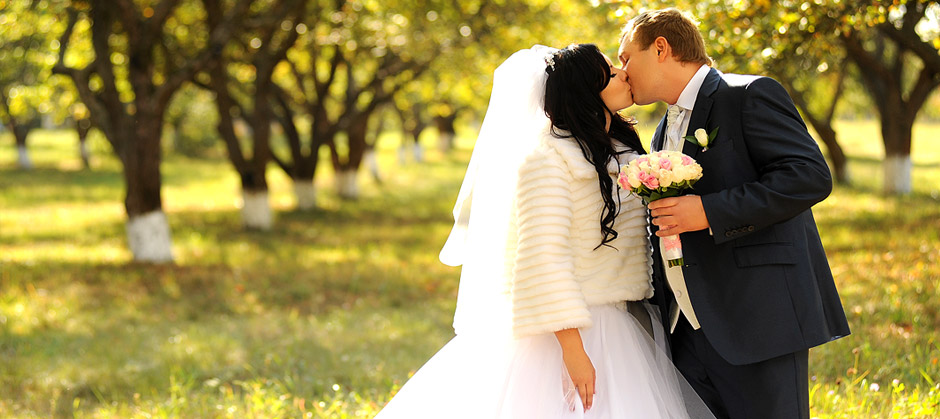
Давайте начнем с морщин. Вот типичная фотография пары - каждый из них в хорошем настроении и не испытывает неприятных ощущений. Но женщина не будет смеяться так весело, когда она увидит, что морщина на ее лбу настолько сильно выделяется. Это работа для инструмента клонирования.
Как и в большинстве случаев при редактировании, вам придется увеличить изображение для внесения точных небольших изменений. Когда вы будете делать это, обратите внимание на цвет и освещение области, которую вы хотите исправить. Причина того, что морщина так заметна, заключается в том, что она довольно глубока и область возле нее ярко отражает вспышку фотоаппарата. Ваша задача заключается в клонировании из соседней области, для того чтобы вы могли осветлить морщину и затемнить яркое пятно, которое подчеркивает ее.
Мы начнем с затемнения яркого пятна. Выберите мягкую кисть, которая ненамного шире, чем область, которую вам необходимо исправить. Затем нажмите Alt (на PC) или клавишу Option (на Маке) для того, чтобы произвести взятие образца (или любую другую комбинацию с использованием клавиш клавиатуры и мыши, которая необходима для взятия образца вашего инструмента клонирования) на участке изображения, который выглядит похоже, имеет сходную яркость и является участком кожи без морщин. Мы выбрали место на лбу рядом с морщиной, но расположенное в тени.
Если ваш инструмент клонирования не имеет опций плавного перехода или возможностей выравнивания, вы должны медленно провести вашей кистью вниз на несколько пикселей вдоль морщины и яркого пятна, затем остановиться и взять образец с области лба еще раз, перед тем как продвинуться еще немноговниз. Это утомительно, но это единственный способ убедиться, что вы не передвигаетесь в более темную или светлую область.
Если ваш инструмент клонирования предлагает опцию Непрерывное (Continuous) или Выровненное (Aligned), уберите его выделение, чтобы рисовать с помощью образца, взятого с определенного места на лице. Выберите Темнее (Darken) из опций наложения, затем поместите ваш инструмент клонирования на яркое пятно. Интересно то, что инструмент Темнее (Darken) изменяет только пиксели, которые светлее, чем область, образец которой вы взяли, так что он не тронет саму морщину, и он не скопирует текстуру или цвет области взятия образца, поэтому вы не получите выделяющийся участок там, где вы используете клонирование.
Не пытайтесь исправить проблему одним мазком. Работайте короткими мазками, передвигаясь вниз по освещенной области, чтобы гарантировать, что продолжаете получать образец той же области (с тем же освещением), которая вам нужна.
Если вы взглянете на изображение теперь, без отсвета морщина выглядит более неглубокой, хотя мы не изменяли саму морщину. Женщина на фотографии все еще выглядит так, какой ее знают люди, всего лишь немного симпатичнее.
Если вы хотите избавиться также и от морщины, делайте то же, что и до этого, но выберите опцию Светлее (Lighten) вместо опции Темнее (Darken) и выделите чуть более светлую область лба для коррекции. Вы также можете изменить настройку прозрачности инструмента клонирования во время выполнения этой работы, так что область, где была морщина, будет немного затемнена в то время, как вы двигаетесь вниз и влево. Градуирование яркости поможет плавно перейти к ярко освещенной переносице.
Насколько теперь доволен ваш объект? Наша нашла тени под глазами, которые она также хотела бы убрать (слишком темная ночь, без сомнения). Вы можете использовать тот же процесс клонирования для их корректировки, но вам придется осторожно выбирать области взятия образцов для каждого мелкого исправления. Это довольно утомительно. Вместо этого выберите инструмент Осветление (Dodge).
Если вы используете этот инструмент в полной мере, он испортит вашу фотографию. Но если вы аккуратно выберете диапазон тонов, необходимых вам (в нашем случае это средние тона) и если вы сохраните процент изменения достаточно низким (мы начинали с 20%), этот инструмент сделает свою работу превосходно.
Результат: женщина выглядит на 10 лет моложе и намного более отдохнувшей. Не удивляйтесь, если кто-нибудь попросит вас о подобной обработке.
Много красивых фотографий можно найти на обложках журнала, в интернете, на разных сайтах.
Смотришь и восхищаешься, даже дух захватывает. Иногда красивые кадры получаются случайно, но это большая редкость.
Не редко возникает необходимость сделать фотоснимок собаки – например, для журнала, каталога или Интернета. Если соблюдать простые правила, то снимок можно сделать просто великолепный!